Pubblicato il: 12 marzo 2024
Aggiornato il: 23 dicembre 2024
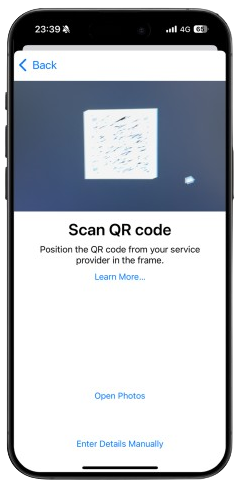
Stai pensando di utilizzare una eSIM sul tuo iPhone scansionando il codice QR? Nessun problema! Ecco una guida passo-passo per installare manualmente un profilo eSIM:
Ci sono 3 modi per verificare se il tuo dispositivo è compatibile
Il codice di attivazione è una stringa unica che collega il tuo iPhone al profilo eSIM. Spesso viene fornito insieme a un codice QR, ma può anche essere inserito manualmente. Ecco un esempio di come potrebbe apparire il codice:
Esempio:
Passiamo ora all'installazione della eSIM
| 1 - Apri Impostazioni sul tuo iPhone | 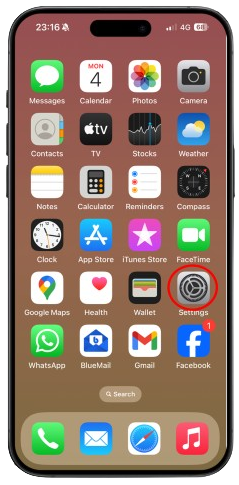 |
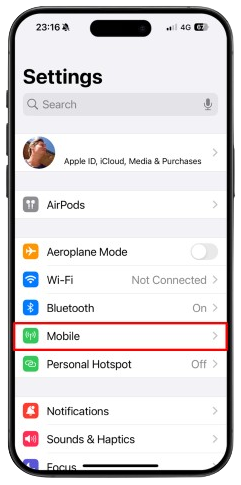 |
2 - Tocca Dati mobili o Cellulare (a seconda del modello del tuo iPhone). |
|
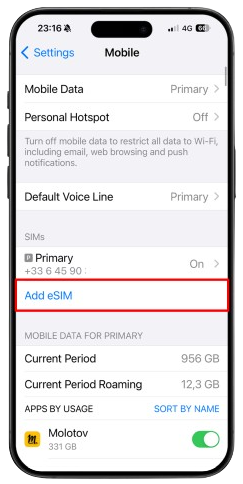
3 - Nella sezione SIM, tocca: Aggiungi eSIM o Aggiungi piano cellulare. |
 |
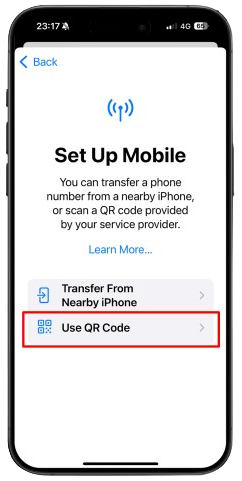 |
4 - Scegli Usa un codice QR |
|
5 - Puoi utilizzare 3 opzioni per installare la SIM
|
|
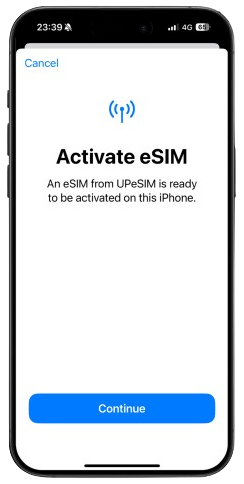 |
6 - Tocca Continua per installare la eSIM |
|
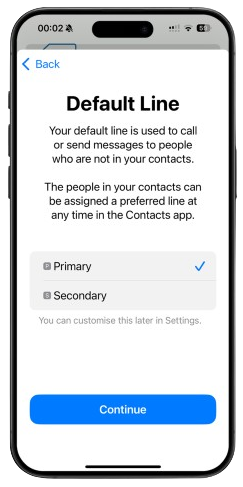
7 - Imposta la tua "linea principale" come predefinita
|
 |
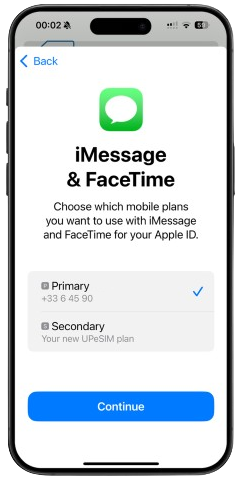 |
8 - Imposta la tua "linea principale" per:
|
|
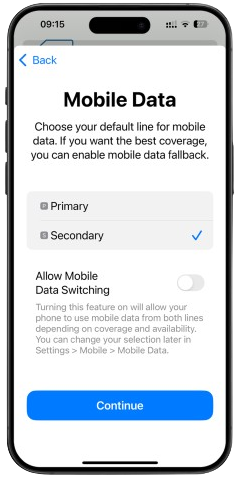
9 - Configura la tua linea eSIM per i dati mobili:
|
 |
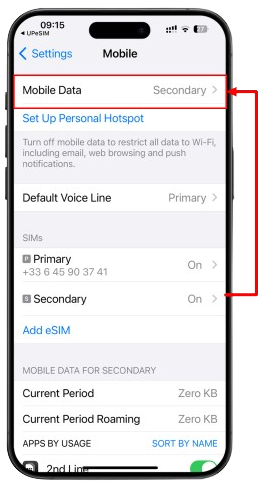 |
10 - Configura la linea eSIM per i dati mobili:
|
|
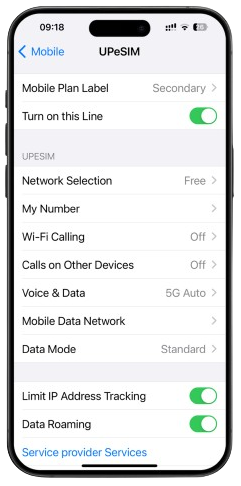
11 - Verifica la configurazione della eSIM:
|
 |
 LE MIGLIORI RETI eSIM con velocità 4G/LTE o 5G 📲
 Assistenza clienti 24/7 risposta in 15 minuti 💬
 MIGLIOR QUALITÀ/PREZZO DA 1,99 € 💵
 PAGAMENTO ONLINE SICURO AL 100% 🔐
LE MIGLIORI RETI eSIM con velocità 4G/LTE o 5G 📲
Assistenza clienti 24/7 risposta in 15 minuti 💬
MIGLIOR QUALITÀ/PREZZO DA 1,99 € 💵
PAGAMENTO ONLINE SICURO AL 100% 🔐
PAGAMENTO ONLINE SICURO AL 100% 🔐
LE MIGLIORI RETI eSIM con velocità 4G/LTE o 5G 📲
Assistenza clienti 24/7 risposta in 15 minuti 💬
MIGLIOR QUALITÀ/PREZZO DA 1,99 € 💵
PAGAMENTO ONLINE SICURO AL 100% 🔐